
AI×OTらぼ
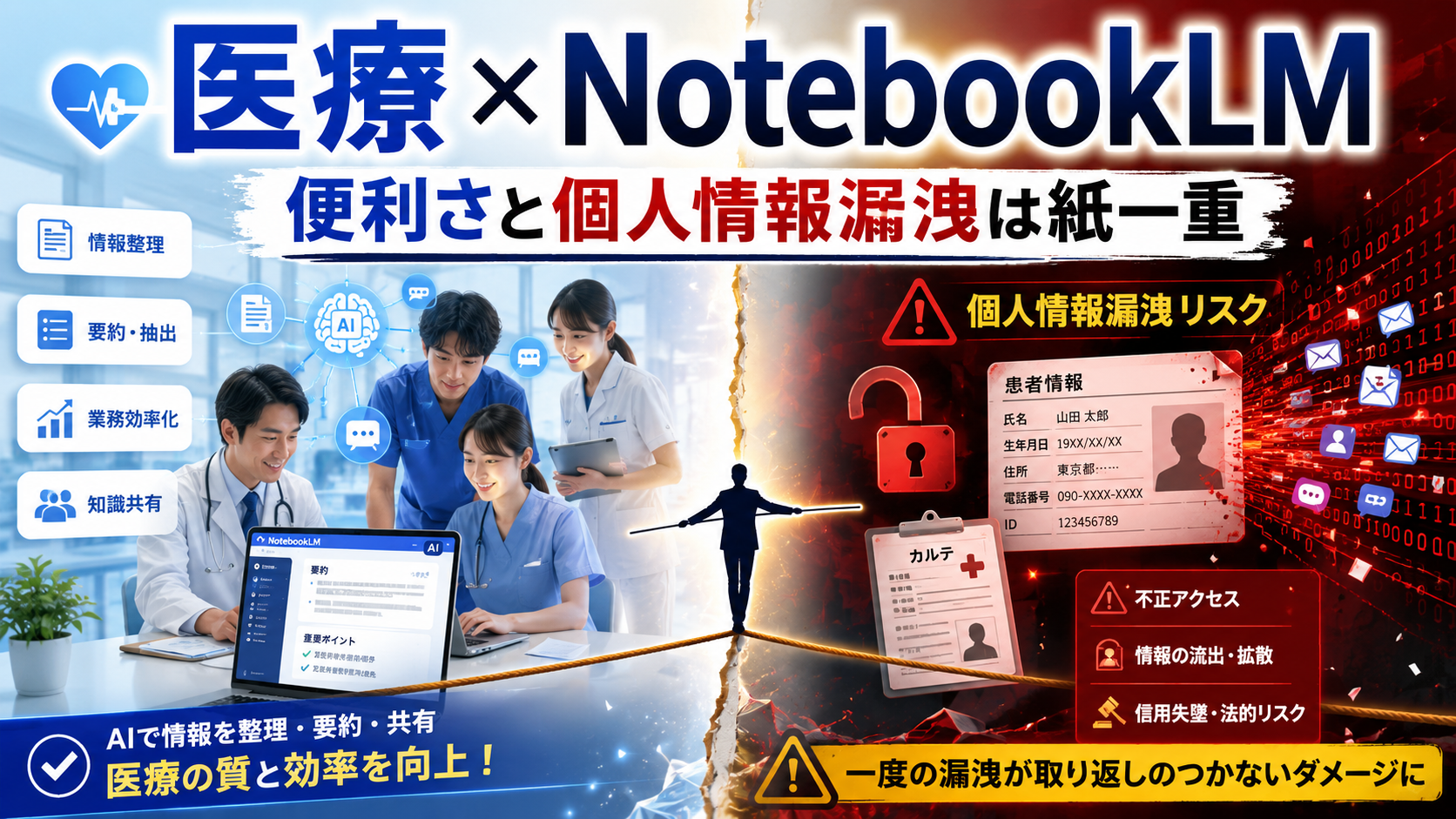
NotebookLMをリハビリスタッフが安全に使うための基本ルール
NotebookLMは、資料をもとに要約、質問応答、スライド作成、インフォグラフィック作成を支援するAIツールです。 リハビリスタッフの学習や資料づくりに役立ちますが、患者情報や院内情報をそのまま入れる運用は危険です。
患者情報、症例記録、評価表、動画、音声、院内マニュアル、未公開資料は、施設の許可と管理ルールが確認できるまでNotebookLMに入れないでください。 最初は、公開資料・公開論文・匿名化済み教材・架空症例だけで使うのが安全です。
まず押さえる結論
できること
- 資料を要約する。
- 勉強会スライドを作る。
- 複雑な内容を図にする。
やらないこと
- 患者情報を入力する。
- 治療判断を任せる。
- AI出力を確認なしで配布する。
NotebookLMでできること
NotebookLMは、Googleが提供するAI搭載のリサーチアシスタントです。 公式ヘルプでは、PDF、ウェブサイト、YouTube動画、音声ファイル、Googleドキュメント、Googleスライドなどをソースとして扱えると説明されています。
- 資料の要約を作る。
- 資料に基づいて質問する。
- 学習ガイドや概要資料を作る。
- スライド資料を作る。
- インフォグラフィックを作る。
入れてよい資料・入れてはいけない資料
| 使いやすい資料 | 原則として入れない資料 |
|---|---|
|
公開ガイドライン 公開論文・公開レポート 公開Webページ 個人情報を含まない一般教材 架空症例 施設内で承認された教育用サンプル |
患者名・利用者名・家族情報 住所・電話番号・生年月日・保険情報 症例記録・評価表・リハビリ計画 患者さんの写真・動画・音声 院内の未公開マニュアル 職員情報・勤務表・内部会議資料 |
一次情報が大切な理由
NotebookLMは、資料をわかりやすく整理する補助には向いています。 しかし、リハビリ領域では、疾患別の禁忌、運動負荷、転倒リスク、嚥下、認知機能、制度・算定など、誤った情報が患者さんの不利益につながる可能性があります。
- 公開ガイドライン、原著論文、公式資料などの一次情報を用意する。
- 個人情報や院内機密が含まれていないか確認する。
- NotebookLMに資料として追加する。
- 要約、スライド、インフォグラフィックを作る。
- 出力内容を一次情報と照合する。
- 配布・共有前に責任者または専門職が確認する。
スライド作成での活用
NotebookLMでは、追加した資料をもとにスライド資料を生成できます。 公式ヘルプでは、スライドはNotebookLM内で表示したり、PDFとしてダウンロードしたりできると説明されています。
- 公開資料だけをNotebookLMに追加する。
- 新人スタッフ向けの10分スライドを作る。
- 出力されたスライドの表現を一次情報と照合する。
- 症例情報や院内情報を追加せず、一般教育資料として整える。
- 最終版は人間が確認してから共有する。
インフォグラフィック作成での活用
NotebookLMでは、資料の内容をもとにインフォグラフィックを生成できます。 転倒予防、退院支援、自主練習、家族説明など、複雑な内容を1枚に整理したいときに便利です。
ただし、図は見た目が整っているほど信頼できるように見えます。 数字、矢印、因果関係、比較表の内容は、必ず元資料と照合してください。
目次へ戻る施設で決めておきたいルール
- NotebookLMを使ってよいアカウント種別
- 入力してよい資料の範囲
- 入力禁止データの一覧
- 共有リンクの扱い
- 患者配布・院外共有前の確認者
- 生成物に「AI下書き」と明記するかどうか
- 削除・保管・再利用のルール
安全な始め方
最初は、患者さんに直接使う資料ではなく、スタッフ内部の非機微な学習用途から始めるのが安全です。
- 公開資料を使った新人教育スライド
- 公開論文の要点整理
- 一般的な用語集の作成
- 架空症例を使った研修問題
- 公開ガイドラインをもとにした勉強会構成案
まとめ
NotebookLMは、リハビリスタッフの学習や資料作成を助ける強力なツールです。 しかし、便利さよりも優先すべきなのは、患者情報と院内情報を守ることです。
まずは公開資料や匿名化済み教材に限定し、施設の情報管理ルールを確認したうえで、段階的に活用することが重要です。
コメント